
基于hexo框架的博客搭建教程
Introduction: 从零到一,搭建一个属于你自己的个人网站!
1. 环境准备
演示操作系统:windows11 专业版
需要的环境:
- git:https://git-scm.com/downloads
- Nodejs:https://nodejs.org/zh-cn/download/
- Hexo:见下文
- GitHub 账号(https://github.com/ 需要自行注册 ps: 学会科学上网) / 云服务器(特别注意: 中国内地服务器需要备案)
- VScode:https://code.visualstudio.com/download
各种环境的安装教程自行上网查找
注:
Nodojs安装好后,最好需要更换npm源(npm默认源为国外,下载速度较慢,可能引起部分依赖无法安装问题)
换源:
npm config set registry https://registry.npmmirror.com/
2. 安装Hexo
安装好git和Nodejs后,在终端执行:
npm install -g hexo-cli
hexo -v 验证安装,成功会输出版本信息

3. 初始化项目
选择一个路径,这个路径即你博客之后所有本地文件所放的路径。建议在系统盘之外。
使用hexo init来初始化项目:
hexo init example

进入项目文件夹后打开终端,安装依赖:
npm -i
此时整个项目初始化完毕:
你的项目应包含以下结构:
【node_modules】:依赖包
【scaffolds】:生成文章的一些模板
【source】:用来存放你的文章
【themes】:主题
【_config.landscape.yml】:默认主题的配置文件
【config.yml】:网站的配置文件
【package-lock.json】:项目名称、描述、版本、运行和开发等信息
此时,你已经成功拥有一个个人网页了!
如何打开?
需要常说的hexo三连
即以下命令:
hexo clean && hexo generate && hexo server  // Git BASH终端
hexo clean; hexo generate; hexo server  // VSCODE终端
或者简写为:
hexo cl && hexo g && hexo s  // Git BASH终端
hexo cl; hexo g; hexo s  // VSCODE终端
成功应看到以下信息:

其代表你的网站服务在本地的4000端口开放(前提保证你的4000端口不被其他服务占用,如被占用可手动指定其他端口打开 例如:-p 5000)
访问http://localhost:4000 或 http://127.0.0.1:4000 就可以看到你的网页了!

当然,网页中各种文字,描述,标题,图片等等都是可以改的,具体将在后文介绍
4. 上传至github/云服务器
你的网页目前只能在本地运行,也就是说,别人是无法访问的。
那么,如何像真正的网站那样,通过一个链接实现所有人都能访问呢?
你需要将你的网站推送到与公网连接的服务器上。
这里有两种方案:(以下配置方案二选一即可)
一. github pages
**优点:**完全免费的服务,免费生成的域名,操作方便
**缺点:**网站的访问速度较慢,部分资源很难加载,可能需要科学上网才能访问到你的网页
以下以github pages为例进行上传:
配置git,创建仓库,连接到github
- 第一步:注册github账号(需要科学上网)
- 第二步: 注册完成后,点击右上角的
+按钮,选择New repository,创建一个<用户名>.github.io的仓库。
配置如下:

注意:格式必须为xxx.github.io!且必须选择Public!
- 第三步: 需要配置好git用户名和邮箱:
git config --global user.name "your-username"
git config --global user.email "your-email"
通过git config -l 检查是否配置成功
- 第四步: 连接到github
执行以下命令生成ssh公钥:
ssh-keygen -t rsa -C "your-email"
之后打开C盘下用户文件夹下的.ssh的文件夹,会看到 id_rsa.pub
用记事本打开上述图片中的公钥(id_rsa.pub),复制里面的内容。
进入github,点击右上角头像 选择settings,进入设置页后选择 SSH and GPG keys,名字随便起,公钥填到Key那一栏。


- 测试连接:
ssh -T git@github.com
成功信息:

将网站上传到github
首先需要安装依赖:
进入本地博客网站的目录后,运行如下命令:
npm install hexo-deployer-git --save
之后打开目录下的_config.yml,这是整个Hexo框架的配置文件,里面可以修改网站的各种配置。
找到deploy配置:

将repository修改为你自己的github项目地址即可,还有分支要改为main代表主分支
例如:
deploy:
  type: git
  repository: git@github.com:Mitunlny/example.github.io.git
  branch: main
配置保存后,运行hexo三连上传:
hexo clean && hexo generate && hexo deploy  // Git BASH终端
hexo clean; hexo generate; hexo deploy  // VSCODE终端
简写为:
hexo cl && hexo g && hexo d  // Git BASH终端
hexo cl; hexo g; hexo d  // VSCODE终端
如果出现Deploy done,则说明部署成功了。
此时进入你的项目,可以看到有多出的文件了:

此时点击上方settings:

在pages这里修改分支为main
等待出现上方的Visit site,就说明上传成功了,可以通过网址访问了
二. 云服务器
**优点:**内地访问速度快
**缺点:**云服务器需要付费,需要额外购买域名,且需要进行备案(港澳台除外)
配置教程:
首先你需要有一台云服务器(Linux系统)实例,这里以基于Debian 发行版的Ubuntu 22.04为例
对于个人博客,建议使用1核CPU、1GB内存、20GB存储及以上配置的轻量级配置;带宽适量提高
本地端环境配置
见上文,初始化项目结束,可以通过localhost访问即可。

服务端环境配置
前置:
开放服务器常用端口,配置好防火墙或安全组等
访问服务器终端进行环境配置
1. 安装git和nginx
更新软件包:
sudo apt update
安装Nginx:
sudo apt -y install nginx git
验证:
nginx -v
启动nginx服务:
systemctl enable nginx.service
systemctl start nginx.service
查看状态:
systemctl status nginx.service
如果显示active,那么就代表安装成功了。
2. 配置git仓库和HOOK
创建git用户:
#创建用户,用户名为git
adduser git
#设置密码
passwd git
把git用户添加到sudo用户组中:
输入sudo vi /etc/sudoers,打开sudoers文件
到代码行root ALL=(ALL) ALL,然后在这一行下添加以下代码git ALL=(ALL) ALL。
输入完毕之后,按wq!强制保存退出vi。

切换到git用户,添加SSH Key文件并且设置相应的读写与执行权限:
# 切换用户
su git
# 创建目录
mkdir ~/.ssh
# 新建文件
vim ~/.ssh/authorized_keys
然后把之前在客户端设置的SSH Key,复制到authorized_keys文件中,保存后退出。
配置权限:
chmod 600 ~/.ssh/authorized_keys
chmod 700 ~/.ssh
创建一个新的文件夹,用于存放git仓库:
mkdir /home/git/
修改权限:
chown -R $USER:$USER /home/git/
chmod -R 755 /home/git/
创建git仓库:
cd /home/git/
git init --bare blog.git
创建hook:
vim ~/blog.git/hooks/post-receive
输入以下内容:
git --work-tree=/home/www/blog --git-dir=/home/git/blog.git checkout -f
# 在john.git/hooks文件夹下,修改post-receive文件权限,使其能够被正常执行
chmod +x post-receive
在本地的网站配置文件中配置如下:
deploy:
  type: git
  repo: git@公网IP:/home/git/blog.git
  branch: master
再运行hexo cl; hexo g; hexo d即可部署到服务器上
3. 配置nginx环境
创建托管地址:
mkdir -p /home/www/blog

chown -R $USER:$USER /home/www/blog
chmod -R 755 /home/www/blog
这是之后博客网页文件的上传地址
之后找到nginx的配置文件(nginx.conf)
一般位于/etc/nginx,也可以用nginx -t来查找:

修改配置文件中的server项:
server {
        listen       80;
        server_name  example.com;             #域名

		……

        location / {
            root   /home/www/blog;
            index  index.html index.htm;
        }

}
主要是修改server_name与root,server_name修改为域名,没有域名就不用修改了,root就是blog静态资源文件目录。
然后重启nginx服务:
sudo systemctl restart nginx.service
5. 自定义域名
首先你需要去搜索你想要的域名去购买一个
在各大云厂商都可以购买(阿里云/腾讯云/百度云……)
之后就可以进行域名的解析了
推荐这篇文章:https://www.cnblogs.com/luoweifu/p/18361568
例如:连接域名到github:
即添加CNAME记录,将你的域名指向github给你分配的域名。
6. 网站页面修改和主题美化
默认的hexo页面非常简介而且不美观,因此想要让自己的博客变得好看起来,我们可以使用自定义的主题!
一. 主题配置
hexo有很多种主题,可以到官网去下载或者在线预览各种主题样式的网页:http://hexo.io

下载并应用主题:
这里以butterfly主题为例:
使用npm安装(也可以如上,从官网搜索该主题并安装)
npm i hexo-theme-butterfly
修改网站的配置文件,将主题theme改为butterfly:

安装依赖:
npm install hexo-renderer-pug hexo-renderer-stylus --save
重新hexo三连,可以看到网页已经切换了主题:

基础信息配置:
我们可以看到,现在标题还是Hexo,而且我们的头像,昵称什么的也不对,因此我们需要去配置文件中修改。
注意!网页配置文件和主题配置文件的区别:
本文中,所指的网页配置文件指的是_config.yml
而主题配置文件,指的是_config.landscape.yml或_config.butterfly.yml
这里,如果是通过npm安装的,我们的_config.butterfly.yml会在这个位置:
……\node_modules\hexo-theme-butterfly\_config.yml

我们可以将这个文件复制一份到根目录,并重命名为:_config.butterfly.yml
这样方便编辑,且hexo默认第一优先使用的是这里复制的文件。
接下来,我们就可以编辑配置文件了!
_config.yml 网站配置文件:

- Site项:
# Site
title: Hexo
subtitle: ''
description: ''
keywords:
author: mitu
language: en
timezone: ''
| 项目 | 内容 |
|---|---|
| title | 网站的标题 |
| subtitle | 副标题 |
| description | 页面描述 |
| keywords | 页面关键字 |
| author | 你的名字 |
| language | 网站使用的语言(zh-CN) |
| timezone | 网站时区(Asia/Shanghai) |
- URL:填写成你自己的域名即可
_config.butterfly.yml 网站配置文件:
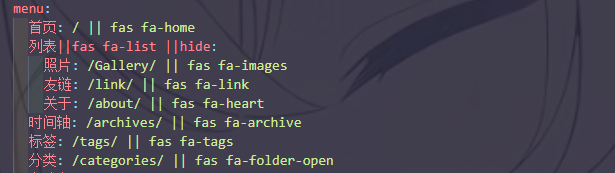
- menu项:网站的菜单,指向你的每一个页面,需要去掉注释。
例如:
- code_blocks项:代码块的主题,风格调整
code_blocks:
  # Code block theme: darker / pale night / light / ocean / false
  theme: light
  macStyle: true
  # Code block height limit (unit: px)
  height_limit: 200
  word_wrap: false
- social项: 填写自己的联系方式
social:
  fab fa-github: https://xxxxxx/xxxxxx || Github || '#24292e'
  fas fa-envelope: mailto:xxxxxx@qq.com || Email || '#4a7dbe'
- avatar: 网站图标和头像
favicon:

avatar:
  img:
  effect: false
- banner images: 网站各个地方的banners图片(具体看自己应用)
# Disable all banner images
disable_top_img:

# If the banner of page not setting, it will show the default_top_img
default_top_img:

# The banner image of index page
index_img:

# The banner image of archive page
archive_img:

# Note: tag page, not tags page
tag_img:

# The banner image of tag page, you can set the banner image for each tag
# Format:
#  - tag name: xxxxx
tag_per_img:

# Note: category page, not categories page
category_img:

# The banner image of category page, you can set the banner image for each category
# Format:
#  - category name: xxxxx
category_per_img:

# The background image of footer
footer_img:
- background项:网站的背景图片
background:
  - background.png